Braun Multimag SlideScan 6000 Magazinscanner Testbericht
Im Februar 2012 brachte die Firma Braun Phototechnik GmbH aus Nürnberg die nun mehr vierte Generation des Multimag Slidescan als Nachfolger des Multimag SlideScan 4000b auf den Markt. Im Wesentlichen unterscheidet sich der neue Braun Multimag SlideScan 6000 durch einen verbesserten Sensor von seinem Vorgänger: Es liefert eine nominelle Auflösung von 5000 ppi - das Vorgängermodell erreichte nur einen Wert von 3600 ppi.
Bei der äußeren Erscheinung ist sich Braun treu geblieben, denn wie bereits bei den Vorgängern wurde auch diesesmal das Design des Scanners nicht verändert und es gleicht immer noch den Paximat Multimag Diaprojektoren, die bereits 1992 auf den Markt kamen. Somit ist das neue Modell nicht einfach nur eine Facelift-Version des Vorgängers, so wie man es in vielen Branchen heutzutage kennt. Man kann also auf technische Innovationen hoffen.
Ausstattung, Zubehör und Leistungsdaten
Die Optik des SlideScan 6000 unterscheidet sich wie gesagt im Vergleich zu seinem Vorgänger nur anhand der Modellbezeichnung. Das Gehäuse wurde von Braun nicht verändert. Dies ist zwar auch nicht zwangsläufig notwendig, da der Scanner robust gebaut und funktional ausgerichtet ist, aber ein optischer Unterschied zum jeweiligen Vorgänger würde im Feld der Dia-Stapelscanner einen besseren und leichteren Überblick verschaffen.
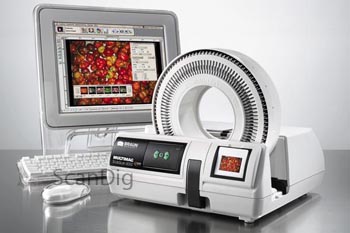
Bei der Ausstattung gab es keinerlei Neuerungen. Die hardwarebasierte Staub- und Kratzerkorrektur ICE heißt nun Multi-Touch und unterscheidet sich nur softwareseitig von seiner Vorgängerversion - die Änderung hat ausschließlich lizenzrechtliche Gründe. Beim Scannen mit SilverFast bleibt auch namenstechnisch alles beim Alten.
Der Scanner wird wie gewohnt über eine USB-2.0-Schnittstelle an den PC angeschlossen. Mechanik, Bedienelemente und optisches Erscheinungsbild entsprechen einem gewöhnlichen Diaprojektor - doch es fehlt das Objektiv. Statt dessen befindet sich im Inneren eine LED-Lichtquelle und ein CCD-Sensor. Und hier befindet sich auch die Neuerung am Multimag Slidescan 6000: Hier wird einem nun eine Auflösung von 5000 ppi geboten. Nach Herstellerangaben ist auch die Maximaldichte Dmax erhöht worden. Die maximale Farbtiefe beträgt, wie beim Vorgänger, 48 Bit.
Die Bedienelemente sind überschaulich und leicht verständlich: drei Knöpfe, die zum schrittweise vor- und rückwärts Bewegen des Magazins und zum Auslösen des Scanvorganges dienen. Die grüne LED gibt einem Auskunft über den aktuellen Status des Scanners. Zur Diavorbetrachtung dient das kleine Leuchtfeld, quasi eine Art Diabetrachter, denn das Leuchtfeld schaltet sich automatisch ein, sobald ein Dia darin platziert wird.
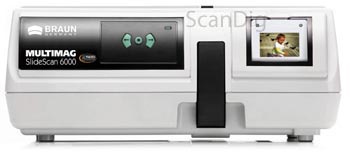
37 x 37 mm ist die maximale Scanfläche. Bekanntlich misst das Kleinbildformat 36 x 24 mm. Daher ist es auch möglich, Hochformatbilder zu scannen, ohne diese vorher ins Querformat zu drehen. Der Scanner verfügt über eine softwarebasierte, automatische Formaterkennung, so dass der jeweils richtige Bildausschnitt erfasst werden kann.
Bei unserem Testgerät waren im Lieferumfang noch zwei kleine CS-Magazine enthalten, die jeweils 40 dünne Dias aufnehmen können. Damit ist gewährleistet, dass man mit dem Gerät arbeiten kann falls man seine Dias in Magazinen gelagert hat, die der Braun SlideScan 6000 nicht unterstützt. Der Scanner kommt aber mit einer Vielzahl an gängigen Diamagazinen zurecht: Dazu zählen Paximat-Magazine, aber auch Universal-, LKM-, CS- oder Rundmagazine. In unserem Online-Shop finden Sie eine breite Auswahl an Diamagazinen der verschiedensten Sorten.
Wenn man nun seine Dias in Archivhüllen oder in anderer Form außerhalb von Magazinen gelagert hat, so müssen diese zum Scannen in ein kompatibles Diamagazin umsortiert werden.
Da es sich um einen reinen Diascanner handelt, kann der Multimag SlideScan 6000 ausschließlich gerahmtes Kleinbildmaterial digitalisieren. Um Negativstreifen verarbeiten zu können, müssen diese gerahmt werden. In der Scansoftware muss man dann lediglich von Positivmaterial auf Negativmaterial umstellen.
Installation und Inbetriebnahme des Multimag Slidescan 6000
Die Installation erfolgt wie bei den meisten anderen USB-Geräten: Zuerst wird die mitgelieferte Software auf der DVD installiert, indem man den Bildschirmanweisungen folgt. Erst danach wird der Scanner mit Strom versorgt und per USB 2.0 an den Computer angeschlossen und eingeschaltet. Das Betriebssystem meldet nun, dass neue Hardware gefunden wurde und installiert die benötigten Treiber, welche soeben von der Software-Installation auf den Rechner übertragen wurden, automatisch. Wenn die LED am Scanner dauerhaft leuchtet, kann es mit dem Scannen losgehen.
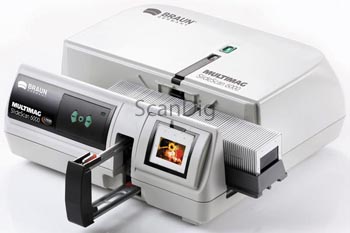
Zuerst wird das Diamagazin in den Scanner eingeschoben. Hier gibt es keinen Unterschied zu einem normalen Diaprojektor. Das Magazin wird von hinten in den Magazinschacht bis an den Transportschieber geschoben. Alles Weitere wird über die Software oder die Bedienelemente am Gerät gesteuert. Um kostenlose Funktionsverbesserungen und Bug-Fixes zu erhalten, ist es notwendig, regelmäßig zu überprüfen, ob es Software- oder Treiber-Updates gibt. Diese werden kostenlos auf der Homepage von Braun Phototechnik zur Verfügung gestellt.
Da der Braun Multimag Slidescan 6000 sehr ähnlich im Hardwareaufbau zum Reflecta DigitDia 6000 ist, können auch die Updates für den Reflecta für den Braun genutzt werden, da auf der Reflecta Seite oftmals die aktuellsten Treiber gefunden werden können.
Vor dem Scannen seiner ganzen Diasammlung sollte zuerst nur Testscans durchführen, hierdurch kann man sich zum einen mit der Mechanik des Scanners vertraut machen und zum anderen testen welche Einstellungen für die eigenen Dias am besten geeignet sind. Der geplante Verwendungszweck und der persönliche Geschmack sind hier sehr ausschlaggebend. Wenn man blindlinks 1000 Dias einscannt und hinterher merkt, dass man nur eine einzige Einstellung hätte anders machen müssen, um die Qualität erheblich zu steigern, ist dies sehr ägerlich und womöglich muss man nochmal von vorne anfangen. Bei den Softwarefunktionen heißt es daher "learning by doing".
Scannen von KB-Dias mit unterschiedlichen Magazin-Typen
Der Braun Multimag Slidescan 6000 kann eine große Anzahl an Magazintypen verarbeiten. Andere Filmformate als die gerahmten Kleinbild-Dias werden nicht unterstützt. Prinzipiell ist das Scannen von Kleinbild-Filmstreifen möglich, wenn man diese in einzelne Bilder zerschneidet, rahmt und in ein Magazin lädt.
Laut dem Hersteller werden folgende Magazintypen unterstützt:
- Reflecta CS-Magazine für 40 oder 100 CS-Rahmen
- Universalmagazine nach DIN 108 für 36 oder 50 KB-Dias
- Paximat 36/36S, 50/50S und Rundmagazine 100/100S
- Paximat Multimag Kompakt-Magazin 50
- LKM-Magazine
Wer seine Dias in anderen exotischen Magazinen gelagert hat, muss diese für den Scanvorgang in eines der unterstützten Magazinarten umsortieren. Die CS-Magazine von Reflecta scheinen hier am besten zu funktionieren. Jedoch sollte man sich darüber im Klaren sein, dass ein komplettes Magazin mit 100 Dias nicht immer in einem Scanvorgang digitalisiert wird. Ab und zu kann der Scanner sich auch verhaken.
In unseren Tests kam es durchschnittlich zu 1-2 Staus pro 100er CS-Magazin. Dies erfordert dann das manuelle Eingreifen, um den Scanvorgang weiterführen zu können. Dies ist nicht sonderlich schlimm. Ärgerlich wird es nur dann, wenn man nach einem Stapelscan-Start das Haus verlässt und bei der Rückkehr erkennen muss, dass der Scanner bereits nach den ersten paar Dias stehen geblieben ist.
Paximat-Rundmagazine funktionieren erfreulich reibungslos. Dies könnte daran liegen, dass die Dias in dieser Art von Magazin relativ präzise in Position gehalten werden. Mit Aussetzern muss man hier aber auch rechnen.
Mit LKM-Magazinen arbeitet der SlideScan 6000 auch recht zuverlässig, allerdings mit mehr Abbrüchen als bei den CS-Magazinen im Durchschnitt. Die schwierigste Hürde für den Scanner sind jedoch die Universalmagazine. Dies gilt insbesondere dann, wenn sich eine Vielzahl von unterschiedlichsten Dia-Rahmen von dick bis dünn und von Papp- bis Plastik- oder Glasrahmen in dem Magazin befinden. In so einem Fall bietet es sich an die zu digitalisierenden Magazine jeweils einheitlich mit den einzelnen Rahmensorten zu bestücken, ansonsten ist es empfehlenswert sich dauerhaft in unmittelbarer Nähe des Gerätes aufzuhalten, um etwaige auftretende Scanabbrüche wieder korrigieren und starten zu können.
Wer seine Diasammlung mit dem Braun Multimag SlideScan 6000 digitalisieren möchte sollte wissen, dass ein durchgängiger Scan eines kompletten Magazins eher selten ist. In der Praxis kommt es hin und wieder zu Staus oder Aussetzern, sodass man den Scanner neu starten muss.
Für einen reibungslosen Dia-Transport gibt es folgendes zu beachten: Die Diarahmen müssen in gutem Zustand sein, d.h. nicht beschädigt oder verbogen. Wenn man Universal- und Standard-Paximat-Magazine verwendet (also nicht vom Typ S) in Kombination mit dünnen Dia-Rahmen wie Papp- oder CS-Rahmen, gibt es einen kleinen orangenen Adapter für den Transportschieber des Braun SlideScan 6000. Dieser wird einfach ganz nach vorne geschoben und liefert mit seiner breiteren Auflagefläche eine bessere Unterstütung für dünne Rahmen. Damit wird verhindert, dass der Transportschieber sich am Dia vorbei bewegt.
Wenn man sich während eines Scans vergewissern möchte, dass auch gerade das richtige Dia gescannt wird, verfügt der Braun über einen verbauten Dialift. Über diesen können auch einzelne Dias in den Scanner geschoben und gescannt werden. Ein weiteres hilfreiches Feature ist ein kleiner Diabetrachter der sich rechts an der Vorderseite befindet. Hiermit lassen sich Dias schnell und einfach überprüfen, bevor diese digitalisiert werden.
Kommen wir kurz zum Thema Filmmaterial-Reinigung. Um spätere Nachbesserungsarbeiten mit einem Bildbearbeitungsprogramm zu verhindern, sollte man das Filmmaterial im Vorfeld grob gesäubert haben. Dies kann im Falle von Diamagazinen relativ angenehm bewältigt werden, indem man kurz mit einem Druckluft-Spray durch die Dia-Reihen fährt. Damit werden dann auf jeden Fall schon mal die großen Staubpartikel entfernt. Zwar besitzt der Braun Multimag SlideScan 6000 auch die MagicTouch-Funktion zur automatischen Staub- und Kratzerkorrektur, aber vorherige manuelle Reinigung ist trotzdem zu empfehlen, da die automatische Korrektur genau dort versagt, wo größere Staubpartikel und Staubschichten feine Bildinformationen verdecken. Diese können auch heutige Automatiken nicht einfach wieder herzaubern. Des Weiteren ist es umso besser, je weniger Staubpartikel ins Innere des Scanners gelangen, weil dadurch die sensible Sensoreinheit und damit die Lebensdauer des Scanners geschont wird.
Wem diese Grob-Reinigung nicht genügt, können wir für ein optimales Bildergebnis die Verwendung einer Antistatikbürste ans Herz legen. Mit dieser lässt sich nochmals deutlich mehr Staub entfernen als alleine mit einem Druckluft-Spray.
Die Scan-Software des Braun Multimag SlideScan 6000
Auch bei diesem Scanner-Modell von Braun Phototechnik liegt die Scansoftware Cyberview mit bei (im Test die Version X5). Diese bietet die grundlegenden Möglichkeiten, um Dias einzuscannen und den Scanner anzusteuern. Mittels einigen Werkzeugen lassen sich auch Bildeinstellungen beim Scan vornehmen.
So lässt sich mit den Variationen die Farbigkeit und die Helligkeit der Bilder anhand kleiner Vorschaubilder einstellen. Mit dem Farbabgleich stellt man mithilfe von drei Farbreglern (RGB) die Helligkeit, den Kontrast und die Sättigung des jeweiligen Bildes ein. Die Tonwerte und Gradationskurven des Bildes lassen sich mit dem Kurven und Ebenen Werkzeug beeinflussen. Die Einstellungsmöglichkeiten sind aber bei all diesen Werkzeugen recht ungenau. So fehlt zum Beispiel eine selektive Farbkorrektur.
Zur Bedienung der Stapelverarbeitung stehen ein kleines Fenster Miniaturansichten und fünf Buttons zur Verfügung. Mit ihnen lässt sich der Transport der Dias steuern (vorwärts, rückwärts, Magazin neu laden, Aktuelle Position setzen und Gehe zu...). Mit den Miniaturansichten kann man sich entweder eine bestimmte Auswahl oder aber auch das gesamte Magazin in einer Übersicht anzeigen lassen. Die Erstellung einer solchen Thumbnail-Ansicht aller im Magazin befindlichen Dias dauert aber relativ lange, denn der Scanner muss hierfür das gesamte Magazin einmal durcharbeiten, auch wenn pro Bild aufgrund der geringeren Vorschau-Auflösung weit weniger Zeit benötigt wird als beim richtigen Scan-Durchlauf.
Die CyberView Scansoftware wurde seit den letzten Version nur unwesentlich verändert. Die Bedienung ist zudem relativ unintuitiv. Man muss sich daher eine gewisse Zeit einarbeiten.
Eine bessere Alternative, welche darüber hinaus auch bessere Bildergebnisse liefert, ist die professionelle Scansoftware SilverFast Ai Studio. Diese bietet dem Anwender zusammen mit dem Braun Multimag SlideScan 6000 viel präzisere und eingängigere Einstellungsmöglichkeiten während des Scanvorgangs. Im nachfolgenden Kapitel über die Bildqualität wird dies verdeutlicht. Ausführliche Informationen zur SilverFast Scan-Software finden Sie auf unserer Seite Fragen und Antworten zu SilverFast.
Die Bildqualität des Braun Multimag SlideScan 6000
Kommen wir zur Bildqualität, dem entscheidenden Kriterium beim Kauf eines Scanners. Dazu messen wir zunächst die Auflösung, die der Scanner in der Praxis erreicht, analysieren dann die Hardware-basierte automatische Staub- und Kratzerkorrektur und betrachten dann die farbliche Bildqualität, die der Scanner mit unterschiedlicher Scansoftware liefert.
Auflösungstest
Beginnen wir mit einem Auflösungstest, d.h. welche Auflösung der Braun Multimag SlideScan 6000 in der Praxis tatsächlich erreicht. Hierzu nutzt man ein USAF-1951 Testchart. Wie die Messung genau funktioniert erklären wir auf unserer Website zum Thema Auflösung.
Am Anfang der Beurteilung stehen die Herstellerangaben: Ein Kleinbildscan (36 x 24 mm) mit der angegebenen maximalen Auflösung von 5000 ppi ergibt rechnerisch eine Bilddatei mit 7087 x 4724 Pixeln, also im Ganzen 33,5 Megapixel. Im unkomprimierten TIF-Format kommt man so auf eine Dateigröße von knapp 96 MB.
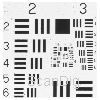
Das nebenstehende Bild zeigt einen Detailausschnitt des Scans eines USAF 1951 Testcharts, das mit der Nominalauflösung des Scanners, also 5000 dpi, gescannt wurde. Beim genauen Betrachten der Balken erkennt man, dass man bei der horizontalen Auflösung noch das Element 2 der Gruppe 6 (entspricht gemäß der Auflösungstabelle 3649 dpi) und bei der vertikalen Auflösung noch das Element 3 der Gruppe 6 (entspricht 4096 dpi) erkennen. Mittelt man diese beiden Werte so kommt heraus, dass der von uns getestete Scanner eine Auflösung von 3900 dpi liefert. Dies entspricht 78% der vom Hersteller angegebenen Auflösung (5000 dpi). Das ist ein sehr guter Wert, denn viele Scanner erreichen in der Praxis nicht einmal 50% der Nominalauflösung.
Ein Kleinbild-Scan mit einer effektiven Auflösung von 3900 dpi enthält ca. 20 Millionen Bildpunkte - also genügend Pixel um bei einem Kleinbild-Dia auflösungsmäßig alle Bildinformationen aus dem Film herauszuholen. Dass beim Scan tatsächlich jedoch 33 Millionen Bildpunkte entstehen bedeutet, dass 13 Millionen doppelt sind. Nach dem Scannen empfiehlt es sich also, die 33 Megapixel Dateien im Bildbearbeitungsprogramm auf 20 Megapixel zu reduzieren. Das bedeutet einiges an Zeitaufwand, macht die resultierenden Scan-Dateien jedoch kleiner und damit handhabbarer.
Der Braun Multimag SlideScan 6000 liefert bei einem 5000 dpi Scan eine effektive Auflösung von 3900 dpi und liefert somit Bilddateien mit effektiv ca. 20 Megapixeln.
Vergleichen wir den gemessenen Wert noch mit anderen Magazinscannern: Der Reflecta DigitDia 6000 scannt nominal auch mit 5000 dpi, erreicht aber effektiv nur 3300 dpi, was ca. 14 Millionen Pixeln entspricht. Der Braun Multimag SlideScan liefert bei gleicher Nominalauflösung also 600 dpi mehr Auflösung als der DigitDia 6000, so dass in den Bilddateien effektiv 20 Millionen Bildpunkte anstatt 14 Millionen vorhanden sind. Vergleichen wir die Auflösung des Braun Multimag SlideScan 6000 mit dem erheblich teureren Nikon Super Coolscan 5000ED, so stellen wir fest, dass beide bei unterschiedlicher Nominalauflösung die gleiche effektive Auflösung von 3900 dpi liefern. Der Nikon scannt mit 4000 dpi und liefert 3900 dpi, während der Braun Multimag SlideScan 6000 mit 5000 dpi scannt und 3900 dpi liefert. Die Tatsache, dass der Nikon in der Praxis 97% seiner Nominalauflösung erreicht und somit eine anschließende Datenkomprimierung nicht mehr notwendig ist, spricht eindeutig für die extrem hohe Qualität des Nikon LS-5000 ED.
Automatische Staub- und Kratzerkorrektur
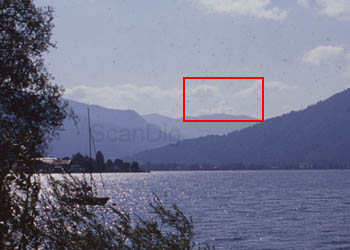
Ein wichtiges Kriterium bei der Beurteilung der Bildqualität eines Filmscanners ist die automatische Staub- und Kratzerkorrektur, die heutzutage bei guten Scannern Standard ist. Diese schauen wir uns als nächstes an. Hierzu haben wir das nebenan dargestellte, stark verschmutzte Dia sowohl mit dem Braun Multimag Slidescan 6000 als auch mit dem Nikon LS-5000 mit automatischer Staub- und Kratzerkorrektur gescannt. Um den Unterschied besser sichtbar zu machen, zeigen wir den rot markierten Ausschnitt im folgenden Bild, das Sie per Mausklick vergrößern können, im Detail. Klickt man das Detailbild an, wechselt die Ansicht zwischen den beiden Scans und dem Scan ohne Staub- und Kratzerkorrektur. Um deutlich zu machen, an welchen Stellen noch Reste der Staubpartikel zu sehen sind, haben wir auch ein Bild eingefügt, das diese Stellen rot markiert hervorhebt.
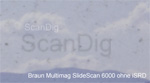
Im Detailbild kann man sehr gut erkennen, dass MagicTouch/iSRD beim Braun Multimag Slidescan 6000 sehr gute Dienste leistet, jedoch die Staub- und Kratzerkorrektur beim Nikon Super CoolScan 5000 ED noch ein Quäntchen genauer ist. Denn vor allem in homogenen Farbflächen wie hier der Himmel kann man solche Überbleibsel des Staubs und der Kratzer gut erkennen. Dennoch kann man festhalten, dass die Hardware-basierte automatische Staub- und Kratzerkorrektur beim Braun Multimag SlideScan 6000 sehr gut funktioniert und damit die Bildqualität äußerst positiv beeinflusst. Wie bei allen Filmscannern basiert die automatische Staub- und Kratzerkorrektur auf einer zusätzlichen Infrarotstrahl-Abtastung des Filmes. Bei Schwarz-Weiß-Bildern ist diese Technik leider nicht anwendbar.
Die Hardware-basierte automatische Staub- und Kratzerkorrektur funktioniert beim Braun Multimag SlideScan 6000 sehr gut und führt (bei Farbbildern) zu einer beträchtlichen Steigerung der Bildqualität.
Bildqualität unter Verwendung der SilverFast Ai Studio Scansoftware
Auch die verwendete Software ist entscheidend für die Qualität der Scans. Wie bereits im Kapitel Software aufgeführt ist, ist der Braun Multimag Slidescan 6000 mit der herstellereigenen CyberView Software und mit der professionellen SilverFast Ai Studio Software erhältlich. Ein spezielles Feature der SilverFast ScanSoftware ist die IT-8 Kalibrierung (siehe dazu unsere Seite Scannerkalibrierung). Dabei werden die Farbfehler des Scanners mit Hilfe eines genormten Targets gemessen und als Korrekturdaten in einem Scanner-Profil gespeichert. Wir haben Vergleichscans sowohl mit als auch ohne IT-8 Kalibrierung gemacht, um die Qualitätssteigerung deutlich zu machen.

Klickt man das nebenstehende Bild an, wechselt die Ansicht zwischen den drei Scans. Zuerst sieht man das mit CyberView gescannte Dia. Hier fällt auf, dass das Bild sehr kontrastarm und flau wirkt. Die Grüntöne sind nicht so satt wie sie sein sollten. Anders sieht es dann beim Scan mit SilverFast Ai Studio aus. Hier sind die Farben deutlich frischer und dynamischer. Das zeigt, dass man alleine durch die Verwendung einer professionellen Scansoftware eine deutliche Steigerung der Bildqualität erzielt. Noch besser wird die Farbdarstellung, wenn man den Scanner mit Hilfe eines IT-8 Targets kalibriert. Hier sind vor allem die Grüntöne viel leuchtender und auch in den dunklen Stellen befindet sich mehr Zeichnung. Wie die IT-8 Kalirbierung genau funktioniert und welches Target man wählen sollte erklären wir auf unserer Fragen und Antworten Seite zum Thema SilverFast.

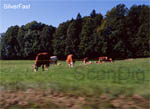
Im folgenden zeigen wir zwei weitere Beispiele, die zeigen, welche Qualitätssteigerung man unter Verwendung von SilverFast Ai Studio und IT-8 Kalibrierung im Vergleich zur Standard-Scansoftware CyberView erzielt. Als Vergleich wechselt die Ansicht der beiden Bilder zwischen dem mit CyberView gescannten Dia und dem mit SilverFast gescannten Dia. Auch hier kann man wieder deutlich sehen, dass die mit SilverFast gescannten Bilder deutlich dynamischer sind. Auf dem ersten Bild leuchten die Blätter des Baums richtig rot wenn man das mit SilverFast gescannte Dia ansieht. Mit CyberView hingegen ist es nur ein blasses rot. Auch am Blau des Himmels kann man deutlich einen Unterschied ausmachen. Beim zweiten Bild sieht man gut, dass das Gras, die Kühe und der Himmel deutlich natürlichere, kräftige Farben haben.
SilverFast Ai Studio führt in Verbindung mit einer IT-8 Farbkalibrierung beim Braun Multimag SlideScan 6000 zu einer beträchtlichen Steigerung der Bildqualität.
Während man Scans, die mit der einfachen Scansoftware CyberView erstellt werden, fast immer nachbearbeiten muss, sind die Ergebnisse eines IT-8 kalibrierten Scanners meist so gut, dass man sich die aufwändige Nacharbeit im Bildbearbeitungsprogramm ersparen kann.
Die Scangeschwindigkeit des Braun SlideScan 6000
Der Braun Multimag SlideScan 6000 ist konzipiert worden, um große Dia-Mengen im Stapelbetrieb automatisch zu verarbeiten. Daher muss der Scanner nicht zwangsläufig mit hoher Geschwindigkeit glänzen. Während eines Magazin-Scans wird der Scanner in der Regel ohnehin in Ruhe gelassen und nach einiger Zeit wird geschaut wie der Stand der Digitalisierung ist.
Allerdings ist es schon wichtig zu wissen, ob das Magazin nun 1 Stunde oder 10 Stunden benötigt um komplett gescannt zu werden. Daher haben wir einen Geschwindigkeitstest durchgeführt und die zugehörigen Zeiten gemesssen. Dabei war das Gerät per USB 2.0 an einen Windows 7 64-Bit Rechner mit Core i7 Prozessor und 8 GB RAM angeschlossen. Des Weiteren wurde der Scanner mit der Firmware Version 1.12 betrieben.
Folgende Scanzeiten haben wir im Betrieb mit SilverFast Ai Studio Version 8.0.1r22 ermittelt:
| Vorgang mit SilverFast Ai Studio |
ohne iSRD |
mit iSRD |
| Vorschau eines Dias |
0:23 min |
- |
| Scan eines Dias mit 1250 ppi |
0:44 min |
1:22 min |
| Scan eines Dias mit 2500 ppi |
1:30 min |
1:55 min |
| Scan eines Dias mit 5000 ppi |
3:30 min |
8:17 min |
| Scan 100er Dia-Magazin 5000 ppi |
- |
ca. 14 h |
Der nachfolgenden Tabelle können Sie die Scanzeiten für den Betrieb mit der herstellereigenen Scansoftware CyberView X5 Version 5.14.20 entnehmen:
| Vorgang mit CyberView X |
ohne MagicTouch |
mit MagicTouch |
| Vorschau eines Dias |
0:50 min |
- |
| Scan eines Dias mit 1250 ppi |
0:44 min |
1:22 min |
| Scan eines Dias mit 2500 ppi |
1:33 min |
1:54 min |
| Scan eines Dias mit 5000 ppi |
2:58 min |
4:08 min |
| Scan 100er Dia-Magazin 5000 ppi |
n.v. |
ca. 7 h |
In den beiden Tabellen sind in der ersten Spalte die Scanzeiten ohne und in der zweiten Spalte mit automatischer Staub- und Kratzerentfernung angegeben. Da man die automatische Staub- und Kratzerentfernung in der Praxis immer verwendet (außer bei Schwarz/Weiß-Bildern, wo sie nicht funktioniert), sind die Scanzeiten in der ganz rechten Spalte also praxisrelevant. Überlicherweise scannt man seine Dias mit der Nominalauflösung von 5000 dpi, um best mögliche Bildergebnisse zu erhalten. Beim Betrieb des Scanners mit SilverFast Ai Studio ergibt sich damit eine Scanzeit von etwas mehr als 8 Minuten, beim Betrieb mit CyberView dauert ein Scan gute 4 Minuten.
Der Zeitunterschied zwischen SilverFast Ai Studio und Cyberview ist ungefähr 100%. Ziemlich genau doppelt so lange dauert ein Scan mit SilverFast Ai Studio im Vergleich zu CyberView. Die Erklärung liegt auf der Hand: SilverFast führt mit den Rohdaten, die der Scanner liefert, viel aufwändigere Berechnungen durch, um ein deutlich besseres Bildergebnis zu erzielen. Der eigentliche Scan ist auch in SilverFast nach 3:30 Minuten vorbei; die restlichen fast 5 Minuten gehen voll für die Bildbearbeitungs-Algorithmen in SilverFast drauf. Betrachtet man das Bildergebnis mit SilverFast und vergleicht dieses mit dem von CyberView, dann weiß man wenigstens, wofür man die lange Zeit warten musste.
Wer ein Magazin mit 100 KB-Dias mit 5000 dpi und eingeschalteter Staub- und Kratzerkorrektur scannt, muss dafür ungefähr 14 Stunden Zeit einplanen (sofern der Scanner nicht hängen bleibt). Wer eine typische Diasammlung von 10.000 Dias hat, muss für deren Digitalisierung also mindestens 100 Tage einplanen. Während ein Privatmann mit der Zeit keine Probleme hat, stößt man beim kommerziellen Einsatz damit schnell an die Grenzen der Effektivität. Wenn man bedenkt, dass der gute alte Nikon Super Coolscan 5000ED 100 Dias in knapp 2 Stunden in hervorragender Qualität digitalisiert, sind die 14 Stunden, die man beim Braum Multimag SlideScan 6000 dafür einkalkulieren muss, eine ganz schön lange Zeit.
Gewährleistung
Braun Phototechnik beschränkt die Gewährleistung für den Multimag SlideScan 6000 auf 20000 Scan-Vorgänge. Ein Scan-Vorgang kann ein Index-Scan, ein Vorscan oder ein Hauptscan sein. Wählt man in der Scan-Software für den Hauptscan die Option Mehrfachbelichtung (Multi-Exposure) aus, so wird das eingelegte Bild zwei Mal abgetastet und der Scan-Zähler erhöht sich entsprechend um 2. Gleiches gilt für Mehrfachscans.
Zusammenfassung, Fazit
Der Braun Multimag SlideScan 6000 ist ein Magazinscanner, der für das Scannen von großen Mengen an gerahmten Kleinbild-Dias gebaut wurde. Er ist geschwindigkeitsmäßig zwar kein schneller Sprinter, aber die Tatsache, dass er ein ganzes Diamagazin im Stapel verarbeiten kann, macht die Scangeschwindigkeit eher unwichtig.
Unter einer großen Menge gerahmter Dias versteht der Hersteller Braun Phototechnik eine Stückzahl von 20.000. Die Gewährleistung des Herstellers ist daher limitiert auf 20.000 Scans. Braun erwähnt in seinen Garantiebestimmungen ausdrücklich, dass das Gerät für den privaten Einsatz und nicht für kommerzielle Einsatzzwecke entwickelt wurde.
Während die Bildqualität bei Verwendung der Standard-Scansoftware CyberView eher durchschnittlich ist, liefert der Braun Multimag Slidescan 6000 sehr gute Ergebnisse, wenn man ihn mit der SilverFast Ai Studio Scan-Software betreibt und vor dem Scannen eine IT-8 Farbkalibrierung durchführt.
Mit einer sehr hohen effektiven Auflösung von 3900 dpi schlägt er seinen direkten Konkurrenten Reflecta DigitDia 6000 deutlich und kann sogar dem Nikon Super Coolscan 5000 ED das Wasser reichen. In Sachen Bildqualität und Scangeschwindigkeit liegt er jedoch noch Meilen entfernt von den Top-Ergebnissen des erheblich teureren Nikon 5000.
Insgesamt kann man festhalten, dass der Braun Multimag Slidescan 6000 mit SilverFast Ai Studio momentan die Top-Empfehlung für das stapelweise Scannen von gerahmten Kleinbild-Dias ist.
FAQ-Seite
Haben Sie weitere Fragen zum Braun Multimag Slidescan? Aufgrund der sehr ähnlichen Bauweise des Braun Slidescan zum Reflecta DigitDia finden Sie auf unserer FAQ-Seite DigitDia auch zahlreiche Fragen mit Antworten und Probleme mit Lösungen, die auch auf den Braun SlideScan zutreffen.
Zurück zum Inhaltsverzeichnis Filmscanner-Testberichte
|


 Braun Multimag SlideScan 7000
)
)
)
)
)